La simulation en détail
S’applique à : Simulation
Le RatBot se simule à deux niveaux :
Gazebo — simulation physique : masse, adhérence, collisions, capteurs (lidar, centrale inertielle, batterie) ;
RViz — visualiseur : il ne simule rien et affiche l’état estimé par le robot (voir Visualiser dans RViz).
Le premier lancement est décrit dans Démarrer. Cette page détaille les options de la simulation, les décors fournis et la notion de vérité terrain.
Visualisation du modèle
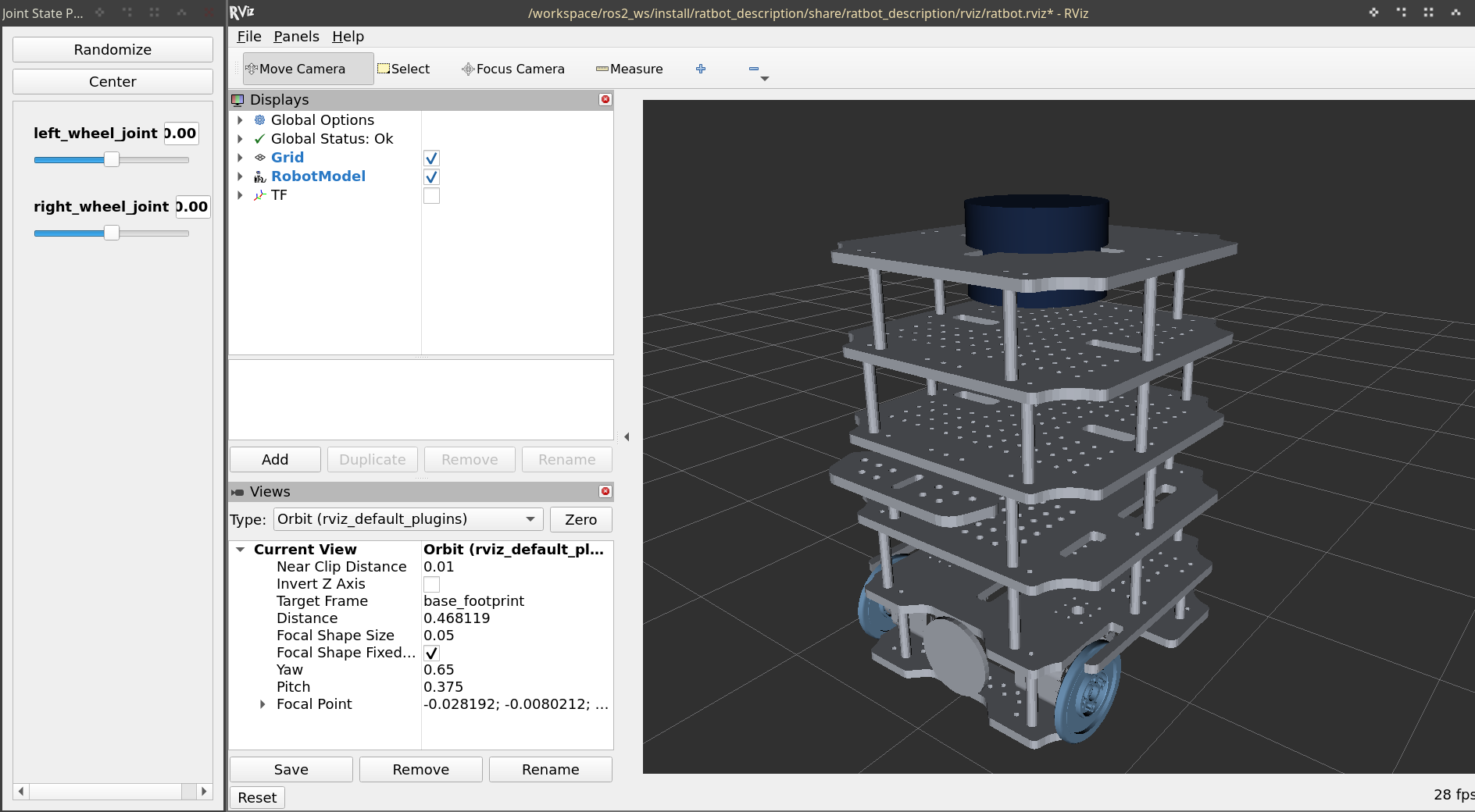
Affichage du modèle 3D sans simulation physique :
ros2 launch ratbot_description display.launch.py
ros2 launch ratbot_description display.launch.py use_lidar:=false
RViz s’ouvre avec le robot et une interface joint_state_publisher_gui
permettant d’actionner les articulations manuellement. Utile pour vérifier des
dimensions ou le placement d’un capteur.
Simulation physique
La façon la plus simple de lancer la simulation, depuis la racine du dépôt :
./scripts/ratbot up                    # décor par défaut, un robot
./scripts/ratbot up rooms              # le décor « rooms »
./scripts/ratbot up hampton_simple 3   # trois robots dans ce décor
./scripts/ratbot up --list             # les décors disponibles
Le décor se donne par son nom ; --list affiche ceux qui sont installés,
avec le nombre de robots que chacun accueille. Le nombre de robots va de 1
à 4 : chaque décor déclare ses propres places de départ, et les robots y sont
posés automatiquement (voir Ajouter un décor, plus bas). Les robots sont
numérotés à partir de 1.
ratbot up lance la simulation avec la vérité terrain, et rappelle à
chaque lancement comment s’en passer pour cartographier ou naviguer (voir
La vérité terrain, plus bas).
Tout argument nom:=valeur ajouté en fin de commande est transmis au
lanceur : ./scripts/ratbot up rooms 2 rviz:=true. Le lanceur s’utilise
aussi directement :
ros2 launch ratbot_gazebo gazebo.launch.py robots:=2 rviz:=true \
   world:=$(ros2 pkg prefix ratbot_gazebo)/share/ratbot_gazebo/worlds/rooms.sdf
Ses arguments, combinables :
Argument |
Défaut |
Rôle |
|---|---|---|
|
|
Fichier de décor ( |
|
|
Nombre de robots, de 1 à 4, posés sur les places de départ du décor. |
|
|
Numéro du premier robot ; les suivants sont numérotés à la suite. |
|
— |
Déplacent le premier robot, au lieu de sa place de départ. |
|
|
Démarre également RViz, préconfiguré pour la simulation. |
|
|
Inclut le lidar dans le modèle et le pont de capteurs. |
|
|
Inclut le capteur de distance avant et sa simulation (Le capteur de distance avant). |
|
|
Ouvre l”écran de chaque robot : une fenêtre avec l’afficheur 128 × 64 et ses six boutons cliquables (haut, bas, gauche, droite, OK, ESC), qui ouvrent et parcourent le menu (voir l’image plus bas). |
|
|
Fenêtre 3D de Gazebo. |
|
|
Publie la vérité terrain. À passer à |
|
|
Fusionne odométrie et centrale inertielle, comme sur le robot réel. |
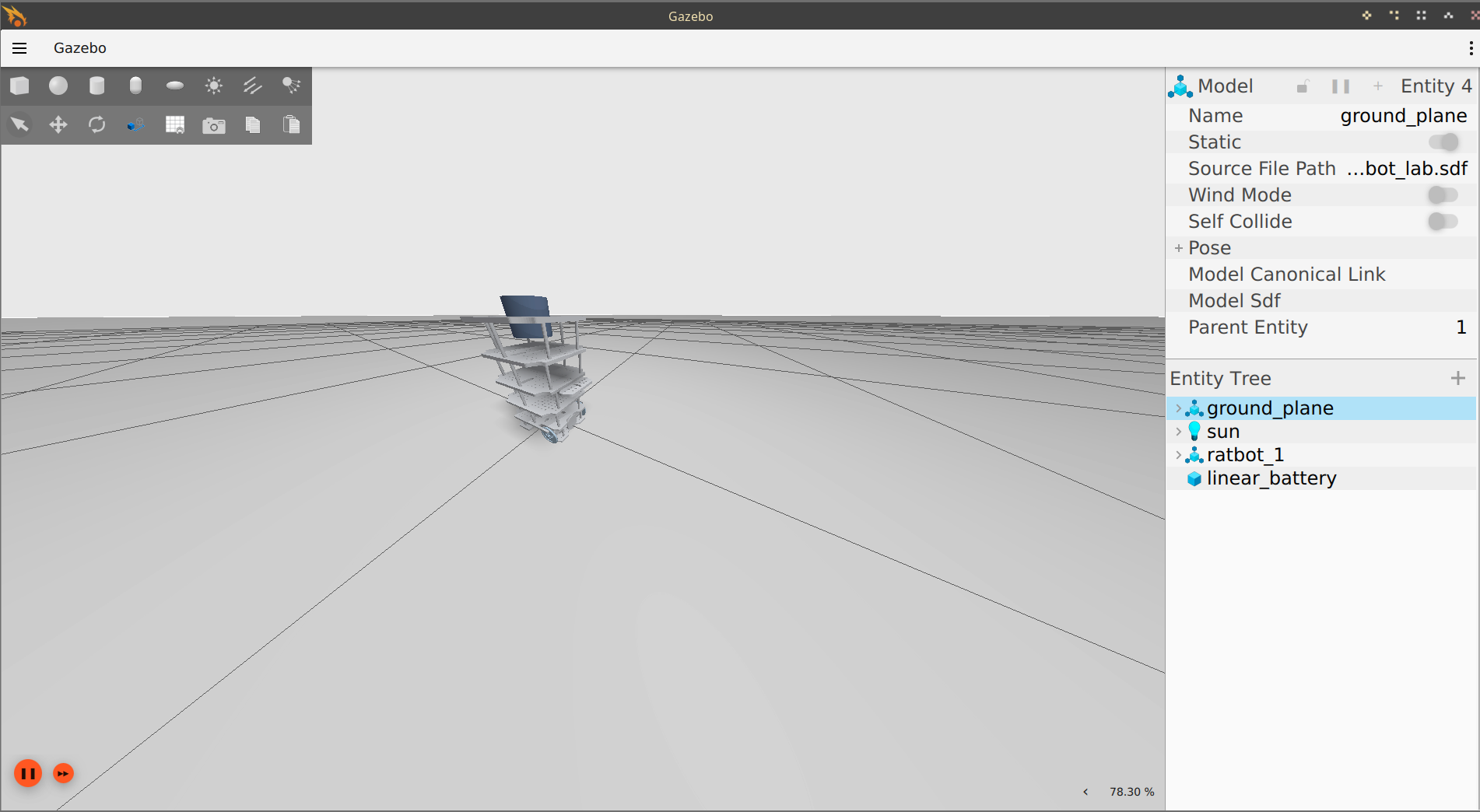
Dans Gazebo, le robot est représenté par des formes simples (boîtes et cylindres aux dimensions réelles) ; RViz affiche sa maquette 3D. Le lidar simulé se heurtait à la maquette, qui dépasse son plan de balayage.
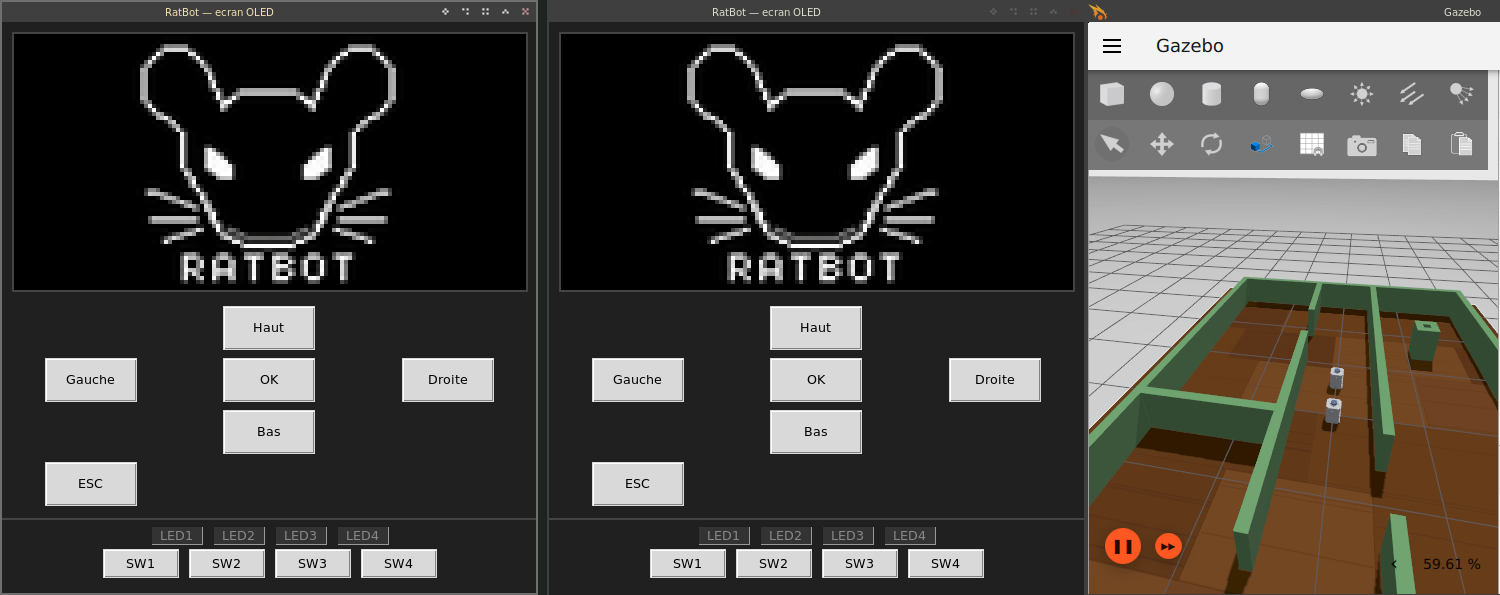
Avec screen:=true, chaque robot a sa fenêtre d’écran. Ci-dessous,
./scripts/ratbot up rooms 2 screen:=true : les écrans des deux robots, et
Gazebo à droite. Sous les six boutons de navigation, la fenêtre reproduit
aussi les quatre interrupteurs (SW1 à SW4) et les quatre voyants (LED1 à
LED4) de la carte du robot.
Décors fournis
Tous les décors sont fermés : leur contour est scellé, sans ouverture. Une ouverture conduirait le lidar à mesurer vers l’extérieur et le SLAM à cartographier un espace non borné.
hampton_simple.sdfLabyrinthe (~17 × 10 m) inspiré de Hampton Court, sans aucune boucle : chaque couloir annulaire est coupé par un mur radial, l’espace libre forme donc un arbre. Le robot revient sur ses pas plutôt que de tourner en rond, ce qui supprime les fermetures de boucle ambiguës. Couloirs de 1,7 m et cour de départ de 5 × 6 m, dimensionnée pour quatre robots. Décor recommandé pour une première cartographie.
hampton_signature.sdfLabyrinthe compact (~6 × 3,6 m), couloirs de 0,6 m. Ses trois anneaux concentriques forment autant de boucles : décor utile pour observer les limites du SLAM, mais peu adapté à une première prise en main.
hampton_full.sdfVersion étendue (~8,4 × 5 m), parcours plus long.
rooms.sdfBâtiment de 6 × 4 m : couloir central, pièces de tailles différentes reliées par des portes de 0,8 m, pilier. Volontairement asymétrique, ce qui limite les ambiguïtés perceptuelles — décor recommandé pour la navigation et l’exploration.
tables.sdfPièce de 5 × 4 m et deux tables à pied central, l’une à pied en croix (branches de 4 cm de haut), l’autre à socle en disque (3 cm). Le lidar voit leurs colonnes, pas leurs pieds : décor d’essai du capteur de distance avant (Le capteur de distance avant). Sa carte,
tables.yaml, est dessinée d’après le plan et ne contient, comme le verrait le lidar, que les murs et les colonnes.enclos.sdfEnclos de planches de 2 × 1 m à l’intérieur (planches de 30 cm de haut, blanc brillant), le robot au départ à 30 cm de la planche du fond. C’est la copie de l’enclos du premier essai sur le robot réel : les mêmes épreuves s’y font en simulation et en vrai. Dimensions prévues, à corriger d’après l’enclos réel.
lisv.sdfLe laboratoire LISV en entier (34 × 38 m) : couloirs, bureaux, salles, 50 portes et les fenêtres des murs extérieurs. Le décor est construit d’après le plan DXF du laboratoire (
worlds/lisv.dxf), et sa carte,lisv.yaml, d’après ce décor. Les robots démarrent dans le grand couloir. Pièces sans porte ou derrière une porte fermée : grises, inconnues sur la carte. Décor d’essai de la navigation avant le vrai laboratoire.
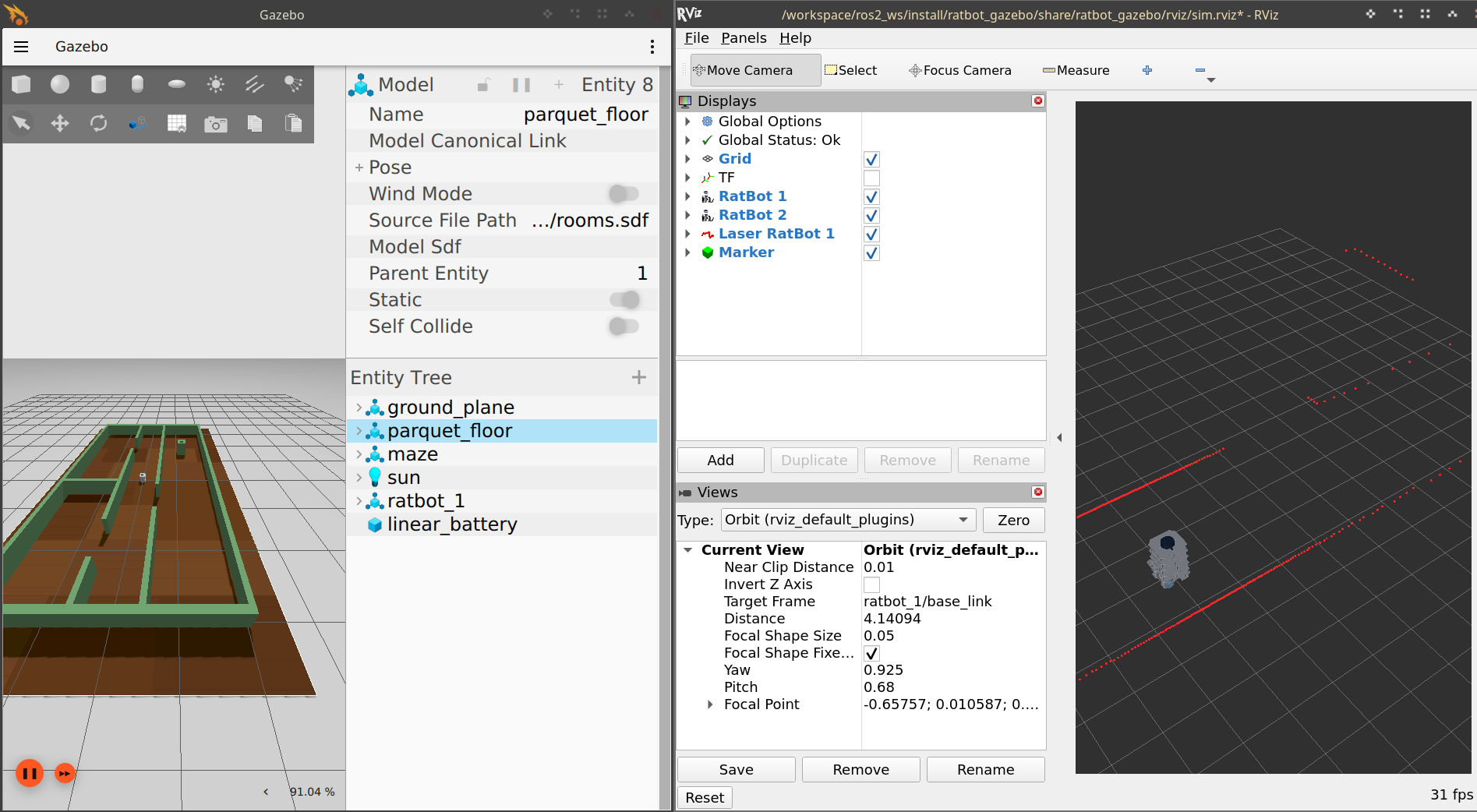
./scripts/ratbot up rooms rviz:=true
Dans RViz, les mesures lidar doivent coïncider avec les murs. Un décalage ou un retard indique un problème d’accès GPU (Environnement Docker).
Ajouter un décor
Un décor est un fichier SDF, le format de Gazebo. Pour en ajouter un :
le déposer dans
ros2_ws/src/ratbot_gazebo/worlds/, par exemplesalle.sdf;pour y poser plusieurs robots, lui adjoindre un fichier
salle.spawn.yamlqui liste ses places de départ, dans l’ordre des robots — quatre au plus :spawn: - {x: 0.0, y: 0.0, yaw: 0.0} # robot 1 - {x: 0.6, y: 0.0, yaw: 0.0} # robot 2 - {x: 0.0, y: 0.6, yaw: 0.0} # robot 3
xetyen mètres,yawen radians (0 : face à l’axe x). Choisissez des places à au moins 30 cm de tout mur et 60 cm l’une de l’autre. Sans ce fichier, le décor n’accueille qu’un robot, posé à l’origine ;recompiler la simulation :
./scripts/ratbot build;pour y naviguer, lui donner une carte. Plutôt qu’une cartographie, la dessiner d’après son plan — exacte, et ce que verrait le lidar :
cd ros2_ws/src/ratbot_gazebo
python3 -m ratbot_gazebo.world_map worlds/salle.sdf ../ratbot_maps/maps/salle
La carte prend le nom du décor :
ratbot nav 1, en simulation, la charge seule. Le décor doit être fermé, sinon l’outil refuse.
Le décor apparaît alors dans ./scripts/ratbot up --list.
Un décor doit être fermé, sans ouverture vers l’extérieur : sinon le lidar mesure dans le vide, et la cartographie s’étend sans limite.
La vérité terrain : ground_truth_tf
La position du robot est décrite par une chaîne de transformations entre repères :
map ─────────────► odom ─────────────► base_footprint
    correction           odométrie
    (cartographie /      (roues + gyroscope)
     localisation)
odom → base_footprint vient de l’odométrie : continue et précise à court
terme, mais sujette à une dérive qui s’accumule. map → odom corrige cette
dérive en recalant les mesures du lidar ; elle est publiée par la cartographie,
ou par la localisation en navigation.
Un repère ne peut avoir qu’un seul parent. Or, par défaut, la simulation
publie en plus la position exacte du robot — la vérité terrain, que seul
un simulateur connaît — sous forme d’une transformation vers odom. Elle
entre alors en conflit avec celle de la cartographie ou de la localisation :
les deux se contredisent, et la localisation échoue.
ground_truth_tf:=false supprime la transformation de vérité terrain. Cette
option est obligatoire pour la cartographie, la navigation et
l’exploration ; l’oublier est l’erreur la plus fréquente.
Quand la garder, quand l’enlever
Usage |
Vérité terrain |
|---|---|
regarder les robots dans RViz, les piloter, comparer leur position estimée à la vraie |
activée — c’est le seul repère commun à tous les robots ; sans elle, RViz n’en affiche aucun tant que la cartographie ou la localisation n’a pas démarré |
cartographier, naviguer, explorer |
désactivée — sinon elle contredit la position calculée par la cartographie ou la localisation |
./scripts/ratbot up l”active par défaut. Pour la désactiver, l’ajouter
en fin de commande :
./scripts/ratbot up rooms 2 ground_truth_tf:=false
Elle se choisit au lancement de la simulation : pour passer d’un usage à
l’autre, arrêter la simulation (Ctrl+C) et la relancer.
Simulation et robots réels : le domaine ROS
Le PC (~/.bashrc) comme le conteneur Docker (compose.yaml) sont réglés
sur le domaine 77, celui des robots réels. Une simulation qui y démarre
pendant que des robots sont allumés porterait les mêmes noms qu’eux
(ratbot_1…) : leurs topics se mélangeraient, et des ordres destinés au
robot simulé pourraient atteindre le vrai.
./scripts/ratbot up écoute donc le domaine 77 pendant deux secondes avant
de démarrer. Si un robot y répond, il refuse :
/!\ domaine 77 : des robots repondent deja (ratbot_1)
/!\ une simulation porterait les memes noms et s'y melangerait
==>   pour simuler a cote, dans un autre domaine :
==>   ROS_DOMAIN_ID=0 ./scripts/ratbot up rooms 2
Pour simuler pendant que des robots tournent, passer chaque terminal de la simulation (lancement, pilotage, RViz, cartographie) dans un autre domaine :
export ROS_DOMAIN_ID=0
Piloter, plusieurs robots, arrêter
Ces sujets sont communs à la simulation et au robot réel : voir Piloter le robot, Travailler à plusieurs robots et Arrêter et relancer le robot.